2013

ype Indian langauges in windows applications with Anu script manager 7.0


Supported Langauges:- Hindi, Devnagari, Telugu, Tamil, Kannada, Malayalam

Supported Applications:- MS-Word, Photoshop, Pagemaker, Corel and many more (Maximum all Windows Applications)

Download file from this link
https://rapidshare.com/files/3101774419/Anu%20Script%20Manager%207.0.rar


How to Install:-
Extract, Run setupPS application (or/&) Run setupTTF application (if you require you can install two applications or One)
Restart your PC..

How to use:-
Open any application e.g.- Ms word, Pagemaker,
Open anu script manager, Select your language, Select your keyboard (e.g. Telugu - Apple)
Select your language font in application (e.g. for Telugu select Pallavithin, Aradhana or any, for Hindi select Kruthi, yogini or any)
Then type your words in your language....

In this folder i upload Telugu Apple Keyboad layout, Telugu Doe Keyboad layout, Telugu Indica Keyboad layout, Telugu Micro Keyboad layout, Telugu mono Keyboad layout, Telugu Roma Keyboad layout, Telugu Vision Keyboad layout....

Here i attached Telugu Apple Keyboard Layout..
Anu Script Telugu Apple Keyboard Layour


Anu Script Telugu Roma Keyboard Layour

ype Indian langauges in windows applications with Anu script manager 7.0


Supported Langauges:- Hindi, Devnagari, Telugu, Tamil, Kannada, Malayalam

Supported Applications:- MS-Word, Photoshop, Pagemaker, Corel and many more (Maximum all Windows Applications)

Download file from this link
https://rapidshare.com/files/3101774419/Anu%20Script%20Manager%207.0.rar


How to Install:-
Extract, Run setupPS application (or/&) Run setupTTF application (if you require you can install two applications or One)
Restart your PC..

How to use:-
Open any application e.g.- Ms word, Pagemaker,
Open anu script manager, Select your language, Select your keyboard (e.g. Telugu - Apple)
Select your language font in application (e.g. for Telugu select Pallavithin, Aradhana or any, for Hindi select Kruthi, yogini or any)
Then type your words in your language....

In this folder i upload Telugu Apple Keyboad layout, Telugu Doe Keyboad layout, Telugu Indica Keyboad layout, Telugu Micro Keyboad layout, Telugu mono Keyboad layout, Telugu Roma Keyboad layout, Telugu Vision Keyboad layout....

Here i attached Telugu Apple Keyboard Layout..
Anu Script Telugu Apple Keyboard Layour


Anu Script Telugu Roma Keyboard Layour
క్లౌడ్‌ కంప్యూటింగ్‌ అనేది ఇంటర్నెట్‌ను, సెంట్రల్‌ రిమోట్‌ సర్వర్‌లను ూపయోగించుకఁఁ డాటాను, అప్లికేషన్లను ఁర్వహించడాఁకి వాడే టెక్నాలజీ. విఁయోగదారులకఁ, వ్యాపారాలకఁ ఇన్‌స్టాల్‌ చేయకఁండా అప్లికేషన్లు వాడుకఁఁ ఇంటర్నెట్‌ ద్వారా వారి పర్సనల్‌ ఫైల్స్‌ చూడగల సౌకర్యం ఇందులో ూంది. డాటా స్టోరేజ్‌ను, మెమొరీ, ప్రాసెసింగ్‌, బ్యాండ్‌ విడ్త్‌ను కేంద్రీకరించడం ద్వారా మరింత సమర్ధంగా కంప్యూటింగ్‌ చేయడాఁకి ఈ టెక్నాలజీ ూపయోగపడుతుంది.

క్లౌడ్‌ కంప్యూటింగ్‌ సరళమైన ూదాహరణ ఏమిటంటే: యాహూ ఈమెయిల్‌, జీ మెయిల్‌, హాట్‌ మెయిల్‌. వీటిఁ వాడడాఁకి మీకఁ సాఫ్ట్‌వేర్‌ గానీ సర్వర్‌ గానీ అవసరం లేదు. ఇంటర్నెట్‌ కనెక్షన్‌ ూంటే చాలు, ఈమెయిల్స్‌ పంపించేయవచ్చు. ఈమెయిల్‌కఁ సంభంధించిన  ఁర్వహణ సాఫ్ట్‌వేర్‌, సర్వర్‌ అన్నీ క్లౌడ్‌లో(ఇంటర్నెట్‌) ూంటాయి, క్లౌడ్‌ సర్వీస్‌ ప్రొవైడర్లయిన యాహూ, గూగుల్‌ ఁర్వహిస్తాయి. విఁయోగదారుడు వారి సేవలను ూపయోగించుకఁఁ లాభం పొందుతాడు.పాలు కావాలంటే ఆవును కొనం కదా, పాలే కొంటాం, అలానే ఈ మెయిల్‌ సాఫ్ట్‌వేర్‌(ఆవు)ను కొనకఁండా దాఁ్న ూపయోగించుకఁఁ లాభం(పాలు) పొందుతున్నాం.

క్లౌడ్‌ కంప్యూటింగ్‌లో మూడు విభాగాలున్నాయి. అవి
1. అప్లికేషన్‌
2. స్టోరేజ్‌
3. కనెక్టివిటీ
ఈ మూడు విభాగాలు ప్రపంచమంతటా వ్యాపారులకఁ, వ్యకఁ్తలకఁ వివిధ ూపయోగాలను, ూత్పత్తులను అందిస్తాయి.

క్లౌడ్‌ కంప్యూటింగ్‌ సర్వీస్‌ నమూనాలు మూడు. అవి
1. విఁయోగదారుఁ డాటాను ప్రాసెస్‌ చేయడాఁకి వాడే సాఫ్ట్‌వేర్‌ అప్లికేషన్స్‌
2. అప్లికేషన్లు అభివృద్ధి చేయడాఁకి కావలసిన ప్లాట్‌ఫాం
3. సాఫ్ట్‌వేర్‌ నడపడాఁకి, డాటా ఁల్వ చేయడాఁకి కావలసిన మౌలిక సదుపాయాలు.

క్లౌడ్‌ కంప్యూటింగ్‌ రకాలు
1. పబ్లిక్‌ క్లౌడ్‌
2. ప్రైవేట్‌ క్లౌడ్‌
3. వర్చువల్‌ ప్రైవేట్‌ క్లౌడ్‌
4. కమ్యూఁటీ క్లౌడ్‌
5. హైబ్రిడ్‌ క్లౌడ్‌
6. వర్టికల్‌ క్లౌడ్‌

క్లౌడ్‌ కంప్యూటింగ్‌ వల్ల లాభపడ్డ ఇంటర్నెట్‌ కంపెనీలు, ఆరోగ్య సంరక్షణ సేవలు
1. అమెజాన్‌
2. గూగుల్‌
3. రాక్‌ స్పేస్‌ హోస్టింగ్‌
4. ఈ క్లిఁక్‌ హెల్త్‌కేర్‌


క్లౌడ్‌ కంప్యూటింగ్‌ అనేది ఇంటర్నెట్‌ను, సెంట్రల్‌ రిమోట్‌ సర్వర్‌లను ూపయోగించుకఁఁ డాటాను, అప్లికేషన్లను ఁర్వహించడాఁకి వాడే టెక్నాలజీ. విఁయోగదారులకఁ, వ్యాపారాలకఁ ఇన్‌స్టాల్‌ చేయకఁండా అప్లికేషన్లు వాడుకఁఁ ఇంటర్నెట్‌ ద్వారా వారి పర్సనల్‌ ఫైల్స్‌ చూడగల సౌకర్యం ఇందులో ూంది. డాటా స్టోరేజ్‌ను, మెమొరీ, ప్రాసెసింగ్‌, బ్యాండ్‌ విడ్త్‌ను కేంద్రీకరించడం ద్వారా మరింత సమర్ధంగా కంప్యూటింగ్‌ చేయడాఁకి ఈ టెక్నాలజీ ూపయోగపడుతుంది.

క్లౌడ్‌ కంప్యూటింగ్‌ సరళమైన ూదాహరణ ఏమిటంటే: యాహూ ఈమెయిల్‌, జీ మెయిల్‌, హాట్‌ మెయిల్‌. వీటిఁ వాడడాఁకి మీకఁ సాఫ్ట్‌వేర్‌ గానీ సర్వర్‌ గానీ అవసరం లేదు. ఇంటర్నెట్‌ కనెక్షన్‌ ూంటే చాలు, ఈమెయిల్స్‌ పంపించేయవచ్చు. ఈమెయిల్‌కఁ సంభంధించిన  ఁర్వహణ సాఫ్ట్‌వేర్‌, సర్వర్‌ అన్నీ క్లౌడ్‌లో(ఇంటర్నెట్‌) ూంటాయి, క్లౌడ్‌ సర్వీస్‌ ప్రొవైడర్లయిన యాహూ, గూగుల్‌ ఁర్వహిస్తాయి. విఁయోగదారుడు వారి సేవలను ూపయోగించుకఁఁ లాభం పొందుతాడు.పాలు కావాలంటే ఆవును కొనం కదా, పాలే కొంటాం, అలానే ఈ మెయిల్‌ సాఫ్ట్‌వేర్‌(ఆవు)ను కొనకఁండా దాఁ్న ూపయోగించుకఁఁ లాభం(పాలు) పొందుతున్నాం.

క్లౌడ్‌ కంప్యూటింగ్‌లో మూడు విభాగాలున్నాయి. అవి
1. అప్లికేషన్‌
2. స్టోరేజ్‌
3. కనెక్టివిటీ
ఈ మూడు విభాగాలు ప్రపంచమంతటా వ్యాపారులకఁ, వ్యకఁ్తలకఁ వివిధ ూపయోగాలను, ూత్పత్తులను అందిస్తాయి.

క్లౌడ్‌ కంప్యూటింగ్‌ సర్వీస్‌ నమూనాలు మూడు. అవి
1. విఁయోగదారుఁ డాటాను ప్రాసెస్‌ చేయడాఁకి వాడే సాఫ్ట్‌వేర్‌ అప్లికేషన్స్‌
2. అప్లికేషన్లు అభివృద్ధి చేయడాఁకి కావలసిన ప్లాట్‌ఫాం
3. సాఫ్ట్‌వేర్‌ నడపడాఁకి, డాటా ఁల్వ చేయడాఁకి కావలసిన మౌలిక సదుపాయాలు.

క్లౌడ్‌ కంప్యూటింగ్‌ రకాలు
1. పబ్లిక్‌ క్లౌడ్‌
2. ప్రైవేట్‌ క్లౌడ్‌
3. వర్చువల్‌ ప్రైవేట్‌ క్లౌడ్‌
4. కమ్యూఁటీ క్లౌడ్‌
5. హైబ్రిడ్‌ క్లౌడ్‌
6. వర్టికల్‌ క్లౌడ్‌

క్లౌడ్‌ కంప్యూటింగ్‌ వల్ల లాభపడ్డ ఇంటర్నెట్‌ కంపెనీలు, ఆరోగ్య సంరక్షణ సేవలు
1. అమెజాన్‌
2. గూగుల్‌
3. రాక్‌ స్పేస్‌ హోస్టింగ్‌
4. ఈ క్లిఁక్‌ హెల్త్‌కేర్‌


దేశంలో ఇంటర్నెట్‌ వాడకం గత సంవత్సరం కన్నా ఈ సంవత్సరం బాగా వృద్ధి చెందిందఁ టెలికామ్‌ గణాంకాలు వెల్లడిజేస్తున్నాయి. ఇప్పటికే ఇంటర్నెట్‌ చందాదారులు 8.03శాతం మేరకఁ వృద్ధి చెందినట్లు తెలియజేసింది. గత
సంవత్సరం ఈ సమయాఁకి 8.58 మిలియన్లుగా ఉన్న విఁ
యో
గదారులు ప్రస్తుతం 9.27 మిలియన్లకఁ చేరారు. ప్రస్తుతం 512కబిపిఎస్‌ కంటే ఎకఁ్కవ వేగంగా ఇంటర్నెట్‌ యాక్సెస్‌ చేయటాఁకి విఁయోగదారులు ఎకఁ్కవగా ఇష్టపడుతున్నారఁ ఇప్పటికే ఈ విధంగా యాక్సెస్‌ చేసేవారి సంఖ్య గణనీయంగా పెరుగుతోందఁ వెల్లడైంది.


దేశంలో ఇంటర్నెట్‌ వాడకం గత సంవత్సరం కన్నా ఈ సంవత్సరం బాగా వృద్ధి చెందిందఁ టెలికామ్‌ గణాంకాలు వెల్లడిజేస్తున్నాయి. ఇప్పటికే ఇంటర్నెట్‌ చందాదారులు 8.03శాతం మేరకఁ వృద్ధి చెందినట్లు తెలియజేసింది. గత
సంవత్సరం ఈ సమయాఁకి 8.58 మిలియన్లుగా ఉన్న విఁ
యో
గదారులు ప్రస్తుతం 9.27 మిలియన్లకఁ చేరారు. ప్రస్తుతం 512కబిపిఎస్‌ కంటే ఎకఁ్కవ వేగంగా ఇంటర్నెట్‌ యాక్సెస్‌ చేయటాఁకి విఁయోగదారులు ఎకఁ్కవగా ఇష్టపడుతున్నారఁ ఇప్పటికే ఈ విధంగా యాక్సెస్‌ చేసేవారి సంఖ్య గణనీయంగా పెరుగుతోందఁ వెల్లడైంది.

ప్రస్తుత ఆధునిక ప్రపంచంలో యుద్ధం అనే పదానికి అర్థాలే మారిపోయాయి. దాని రూపం ఏ విధంగానైనా వుండవచ్చు. శత్రువు కంటికి కనిపించడు. కానీ, ఆర్థికంగానూ, సాంకేతికపరంగానూ, మానసికంగానూ దెబ్బతీస్తాడు. నేడు ఈ రకమైన శత్రువులు ప్రతిదేశానికీ సమస్యగా పరిణమించారు. వీరిని రకరకాల పేర్లతో పిలుస్తుంటారు. కొంతమంది హ్యాకర్స్‌ అనవచ్చు, మరికొందరు ఆన్‌లైన్‌ క్రిమినల్స్‌గా అభివర్ణించవచ్చు ఇలాంటి వారి నుంచి జర భద్రం..! 
ఇటువంటి శత్రువుల నుంచి భారత్‌కూ ప్రమాదం పొంచివుంది. ఆ శత్రువులు ఎక్కడో లేరు, మన మధ్యలోనే వుండి, నలుగురిలో తిరుగుతూ ప్రజలకు తెలియకుండా సమాచారాన్ని దొరలా సేకరిస్తుంటారు. ఇది ఎంతో ప్రమాదకరం. ఈ రకమైన ఆన్‌లైన్‌ క్రిమినల్స్‌వల్ల ''భవిష్యత్‌లో మన దేశ రక్షణకే ముప్పు వాటిల్లగలదు'' అని భారత మాజీ రాష్ట్రపతి ఎ.పి.జె.అబ్ధుల్‌కలాం చాలా కాలం క్రిందటే ప్రభుత్వాలను హెచ్చరించారు. ప్రత్యేకించి ఇంటర్నెట్‌ వినియోగం పెరుగుతున్న భారతదేశంలో గూగుల్‌, యాహూ, ఆర్కుట్‌, వికీపీడియా వంటి ఇతర సోషల్‌ వెబ్‌సైట్‌ కమ్యూనిటీలు, సరళమైన సమాచారం కోసమంటూ పూర్తిస్థాయిలో దేశ రక్షణ సమాచారాన్ని సేకరించటం- అటు రక్షణశాఖ వర్గాల్లోనూ, ఇతర సైనికవర్గాల్లోనూ తీవ్ర ప్రకంపనలు పుట్టిస్తోంది. ప్రభుత్వం తీవ్రమైన హెచ్చరికలు జారీ చేసిన తర్వాత, అమెరికాలోనూ గూగుల్‌ సాయంతోనే తీవ్రవాదులు దాడికి ప్రణాళికలు రూపొందించారనే విషయం బహిర్గతం కావటంతో ఎట్టకేలకు గూగుల్‌ తన మ్యాప్‌లను ఉపసంహరించుకొంది. తద్వారా ప్రభుత్వ వర్గాలు కొంతమేరకు పాక్షిక విజయాన్ని సాధించినా, మరో సోషల్‌ సైట్‌ వికీపీడియా కూడా ఇదేరకమైన మ్యాప్‌లను అందించడం కొంత ఆందోళన కలిగించే విషయమే. అదేమిటంటే- వికీపీడియా అందజేస్తున్న మ్యాప్‌ల ద్వారా దేశంలోని గ్రామం నుండి పరిశోధనశాలల వరకు గల సమాచారాన్ని ఇందులో పొందుపరుస్తున్నారు. సైటులో ఆ ప్రాంతానికి సంబంధించిన వివరాలను ఎప్పటికప్పడు ఎవరైనా ఎడిట్‌ చేసుకునే సౌలభ్యం ఉన్నా, పాత వివరాలు మాత్రం డిలీట్‌ చేయలేరు. కొత్తగా అందజేసే వివరాలను సర్వర్‌ ఎప్పటికప్పడు అప్‌డేట్‌ చేస్తుం టుంది. తద్వారా కొత్తగా వచ్చిన వివరాలు పాత వివరాలు క్రోడీకరించి సంఘ విద్రోహశక్తులు తమకు అనుకూ లంగా చేసుకునే అవకాశాలున్నాయి. ప్రత్యేకించి ఇలాంటి విషయాలను సులభ ంగా తీసుకోరాదు. ఆశ్చర్యకరమైన విషయమేమిటంటే... ఈ సమాచారాన్నంతా పొందుపరిచేది మనదేశస్తులే కావ టం, అందులోనూ 18నుంచి 32 వయస్సులోపు వారే ఎక్కువగా ఉంటు న్నారు. వీరు తమకు తెలియకుండానే దేశానికి సంబం ధించిన అత్యంత ముఖ్యమైనటువంటి సమాచారాన్ని శత్రుదేశాలకు అంద జేస్తున్నారు. ఈ విషయాన్ని కేంద్ర హోమ్‌శాఖ కూడా తీవ్రంగానే పరిగణిస్తున్నది.
ఇదంతా ఒక ఎత్తయితే మరికొన్ని వెబ్‌సైట్ల ద్వారా భారీగా అశ్లీల కంటెంట్‌ల వినియోగం భారత్‌లో పెరుగుతోంది. ఇలా అశ్లీల కంటెంట్‌లను వినియోగించటానికి చాలా మందికి గతంలో చాటింగ్‌ రూమ్‌లు వేదికగా ఉండేవి. ఇటీవల అసభ్యత ఎక్కువవుతున్న ఛాటింగ్‌ రూమ్‌లను యాహూ తొలగించటంతో, వీరి దృష్టి సోషల్‌ నెట్‌వర్కింగ్‌ వెబ్‌సైట్ల వైపు మళ్లింది. ఉదాహరణకు మైస్పేస్‌.కామ్‌లో గత కొద్దికాలంలో పదివేలకు పైగా అశ్లీల కంటెంట్‌లు తొలగించటం దీని ప్రభావాన్ని తెలియజేస్తోంది. అంతేగాక అశ్లీల కంటెంట్‌లను తొలగించడానికి తమ వినియోగదారులకు సైట్‌ కొద్ది కాలం సమయం ఇచ్చి, తర్వాత తనే చర్యలు చేపట్టడం, దీని ప్రభావం ఏస్థాయిలో ఉందో తెలియజెప్పకనే చెబుతోంది. అంతేగాక, సోషల్‌ నెట్‌వర్కింగ్‌ వెబ్‌సైట్లను వినియోగించుకునే ఇటీవల లండన్‌లోని గ్లాస్కో విమానశ్రయం పేల్చివేతకు కుట్రపన్నాడని బెంగళూర్‌ డాక్టర్‌ను ఆస్ట్రేలియాలో అరెస్ట్‌ చేయటం పెద్ద దుమారమే లేపింది. తను తన సోదరుడితో చాటింగ్‌లో సంభాషించినప్పుడు పంపిన బమ్మల వెనుక ఏదో రహస్య సందేశాలు ఉన్నాయని ఆస్ట్రేలియా పోలీసుల వాదన. ఎందువల్ల అంటే ఇటీవల కాలంలో టెర్రరిస్టు గ్రూప్‌లు తమ సమాచారాన్ని ఇతరులకు పంపటానికి ఎక్కువగా బమ్మల రూపంలోనే చేరవేస్తున్నారనేది నిఘావర్గాల అనుమానం. ప్రత్యేకించి మీ సెల్‌ఫోన్‌కు ఏదైన ఇమేజి వచ్చి దాన్ని మరో పది మందికి పంపిస్తే మీకు డబుల్‌టాక్‌టైమ్‌ లభిస్తుందని ఎస్‌ఎమ్‌ఎస్‌ వస్తే మాత్రం, మీరు తీవ్రవాదుల ఉచ్చులోకి లాగబడుతున్నారని అర్థం. ఎందుకు అని ప్రశ్నిస్తే, ఇది తీవ్రవాదులు తమ సహచరులకు పంపే సందేశాలు అయి ఉండవచ్చు అని భద్రతా అధికారులు వెల్లడిస్తున్నారు. అలా గ్రూప్‌గా ఎస్‌ఎమ్‌ఎస్‌లు పంపే ముందు ఒకటికి రెండుసార్లు ఆలోచించాలి. లేకపోతే తమకు తెలియకుండానే తీవ్రవాదులకు సహాయం చేసినట్లు అవుతుంది. భగవంతుడి బమ్మను పంపి, మరో పది మందికి పంపితే ఆ దేవాలయం పేల్చివేతకు కుట్రో, లేకపోతే ఆ వర్గానికి చెందిన వారిపై ప్రతీకార చర్యో, ఇలా రకరకాలైనటువంటి సందేశాలు అందులో పొందుపర్చి ఉండవచ్చు. మీకు తెలియకుండానే భగవంతుని బమ్మ కదా అని మీరు పంపిస్తే దేశద్రోహం కింద మీరు చిక్కుకుపోయే ప్రమాదమూ లేకపోలేదు. 
ప్రస్తుతం ఈ హ్యాకర్స్‌ తాకిడి సోషల్‌ నెట్‌వర్కింగ్‌ సైట్స్‌కూ తాకింది. ఇది ఏ స్థాయిలో అంటే- మైస్పేస్‌.కామ్‌ వినియోగదారులను ప్రధాన లక్ష్యంగా చేసుకొని హ్యాకర్స్‌ దాడి చేయటం, వినియోగదారుల వ్యక్తిగత వివరాలు ఇతరుల చేతుల్లోకి వెళ్లటంతో సోషల్‌ నెట్‌వర్కింగ్‌ సైట్స్‌లోనూ లోపాలు బయట పడటం ప్రధానాంశం. తస్మాత్‌ జాగ్రత్త.

ప్రస్తుత ఆధునిక ప్రపంచంలో యుద్ధం అనే పదానికి అర్థాలే మారిపోయాయి. దాని రూపం ఏ విధంగానైనా వుండవచ్చు. శత్రువు కంటికి కనిపించడు. కానీ, ఆర్థికంగానూ, సాంకేతికపరంగానూ, మానసికంగానూ దెబ్బతీస్తాడు. నేడు ఈ రకమైన శత్రువులు ప్రతిదేశానికీ సమస్యగా పరిణమించారు. వీరిని రకరకాల పేర్లతో పిలుస్తుంటారు. కొంతమంది హ్యాకర్స్‌ అనవచ్చు, మరికొందరు ఆన్‌లైన్‌ క్రిమినల్స్‌గా అభివర్ణించవచ్చు ఇలాంటి వారి నుంచి జర భద్రం..! 
ఇటువంటి శత్రువుల నుంచి భారత్‌కూ ప్రమాదం పొంచివుంది. ఆ శత్రువులు ఎక్కడో లేరు, మన మధ్యలోనే వుండి, నలుగురిలో తిరుగుతూ ప్రజలకు తెలియకుండా సమాచారాన్ని దొరలా సేకరిస్తుంటారు. ఇది ఎంతో ప్రమాదకరం. ఈ రకమైన ఆన్‌లైన్‌ క్రిమినల్స్‌వల్ల ''భవిష్యత్‌లో మన దేశ రక్షణకే ముప్పు వాటిల్లగలదు'' అని భారత మాజీ రాష్ట్రపతి ఎ.పి.జె.అబ్ధుల్‌కలాం చాలా కాలం క్రిందటే ప్రభుత్వాలను హెచ్చరించారు. ప్రత్యేకించి ఇంటర్నెట్‌ వినియోగం పెరుగుతున్న భారతదేశంలో గూగుల్‌, యాహూ, ఆర్కుట్‌, వికీపీడియా వంటి ఇతర సోషల్‌ వెబ్‌సైట్‌ కమ్యూనిటీలు, సరళమైన సమాచారం కోసమంటూ పూర్తిస్థాయిలో దేశ రక్షణ సమాచారాన్ని సేకరించటం- అటు రక్షణశాఖ వర్గాల్లోనూ, ఇతర సైనికవర్గాల్లోనూ తీవ్ర ప్రకంపనలు పుట్టిస్తోంది. ప్రభుత్వం తీవ్రమైన హెచ్చరికలు జారీ చేసిన తర్వాత, అమెరికాలోనూ గూగుల్‌ సాయంతోనే తీవ్రవాదులు దాడికి ప్రణాళికలు రూపొందించారనే విషయం బహిర్గతం కావటంతో ఎట్టకేలకు గూగుల్‌ తన మ్యాప్‌లను ఉపసంహరించుకొంది. తద్వారా ప్రభుత్వ వర్గాలు కొంతమేరకు పాక్షిక విజయాన్ని సాధించినా, మరో సోషల్‌ సైట్‌ వికీపీడియా కూడా ఇదేరకమైన మ్యాప్‌లను అందించడం కొంత ఆందోళన కలిగించే విషయమే. అదేమిటంటే- వికీపీడియా అందజేస్తున్న మ్యాప్‌ల ద్వారా దేశంలోని గ్రామం నుండి పరిశోధనశాలల వరకు గల సమాచారాన్ని ఇందులో పొందుపరుస్తున్నారు. సైటులో ఆ ప్రాంతానికి సంబంధించిన వివరాలను ఎప్పటికప్పడు ఎవరైనా ఎడిట్‌ చేసుకునే సౌలభ్యం ఉన్నా, పాత వివరాలు మాత్రం డిలీట్‌ చేయలేరు. కొత్తగా అందజేసే వివరాలను సర్వర్‌ ఎప్పటికప్పడు అప్‌డేట్‌ చేస్తుం టుంది. తద్వారా కొత్తగా వచ్చిన వివరాలు పాత వివరాలు క్రోడీకరించి సంఘ విద్రోహశక్తులు తమకు అనుకూ లంగా చేసుకునే అవకాశాలున్నాయి. ప్రత్యేకించి ఇలాంటి విషయాలను సులభ ంగా తీసుకోరాదు. ఆశ్చర్యకరమైన విషయమేమిటంటే... ఈ సమాచారాన్నంతా పొందుపరిచేది మనదేశస్తులే కావ టం, అందులోనూ 18నుంచి 32 వయస్సులోపు వారే ఎక్కువగా ఉంటు న్నారు. వీరు తమకు తెలియకుండానే దేశానికి సంబం ధించిన అత్యంత ముఖ్యమైనటువంటి సమాచారాన్ని శత్రుదేశాలకు అంద జేస్తున్నారు. ఈ విషయాన్ని కేంద్ర హోమ్‌శాఖ కూడా తీవ్రంగానే పరిగణిస్తున్నది.
ఇదంతా ఒక ఎత్తయితే మరికొన్ని వెబ్‌సైట్ల ద్వారా భారీగా అశ్లీల కంటెంట్‌ల వినియోగం భారత్‌లో పెరుగుతోంది. ఇలా అశ్లీల కంటెంట్‌లను వినియోగించటానికి చాలా మందికి గతంలో చాటింగ్‌ రూమ్‌లు వేదికగా ఉండేవి. ఇటీవల అసభ్యత ఎక్కువవుతున్న ఛాటింగ్‌ రూమ్‌లను యాహూ తొలగించటంతో, వీరి దృష్టి సోషల్‌ నెట్‌వర్కింగ్‌ వెబ్‌సైట్ల వైపు మళ్లింది. ఉదాహరణకు మైస్పేస్‌.కామ్‌లో గత కొద్దికాలంలో పదివేలకు పైగా అశ్లీల కంటెంట్‌లు తొలగించటం దీని ప్రభావాన్ని తెలియజేస్తోంది. అంతేగాక అశ్లీల కంటెంట్‌లను తొలగించడానికి తమ వినియోగదారులకు సైట్‌ కొద్ది కాలం సమయం ఇచ్చి, తర్వాత తనే చర్యలు చేపట్టడం, దీని ప్రభావం ఏస్థాయిలో ఉందో తెలియజెప్పకనే చెబుతోంది. అంతేగాక, సోషల్‌ నెట్‌వర్కింగ్‌ వెబ్‌సైట్లను వినియోగించుకునే ఇటీవల లండన్‌లోని గ్లాస్కో విమానశ్రయం పేల్చివేతకు కుట్రపన్నాడని బెంగళూర్‌ డాక్టర్‌ను ఆస్ట్రేలియాలో అరెస్ట్‌ చేయటం పెద్ద దుమారమే లేపింది. తను తన సోదరుడితో చాటింగ్‌లో సంభాషించినప్పుడు పంపిన బమ్మల వెనుక ఏదో రహస్య సందేశాలు ఉన్నాయని ఆస్ట్రేలియా పోలీసుల వాదన. ఎందువల్ల అంటే ఇటీవల కాలంలో టెర్రరిస్టు గ్రూప్‌లు తమ సమాచారాన్ని ఇతరులకు పంపటానికి ఎక్కువగా బమ్మల రూపంలోనే చేరవేస్తున్నారనేది నిఘావర్గాల అనుమానం. ప్రత్యేకించి మీ సెల్‌ఫోన్‌కు ఏదైన ఇమేజి వచ్చి దాన్ని మరో పది మందికి పంపిస్తే మీకు డబుల్‌టాక్‌టైమ్‌ లభిస్తుందని ఎస్‌ఎమ్‌ఎస్‌ వస్తే మాత్రం, మీరు తీవ్రవాదుల ఉచ్చులోకి లాగబడుతున్నారని అర్థం. ఎందుకు అని ప్రశ్నిస్తే, ఇది తీవ్రవాదులు తమ సహచరులకు పంపే సందేశాలు అయి ఉండవచ్చు అని భద్రతా అధికారులు వెల్లడిస్తున్నారు. అలా గ్రూప్‌గా ఎస్‌ఎమ్‌ఎస్‌లు పంపే ముందు ఒకటికి రెండుసార్లు ఆలోచించాలి. లేకపోతే తమకు తెలియకుండానే తీవ్రవాదులకు సహాయం చేసినట్లు అవుతుంది. భగవంతుడి బమ్మను పంపి, మరో పది మందికి పంపితే ఆ దేవాలయం పేల్చివేతకు కుట్రో, లేకపోతే ఆ వర్గానికి చెందిన వారిపై ప్రతీకార చర్యో, ఇలా రకరకాలైనటువంటి సందేశాలు అందులో పొందుపర్చి ఉండవచ్చు. మీకు తెలియకుండానే భగవంతుని బమ్మ కదా అని మీరు పంపిస్తే దేశద్రోహం కింద మీరు చిక్కుకుపోయే ప్రమాదమూ లేకపోలేదు. 
ప్రస్తుతం ఈ హ్యాకర్స్‌ తాకిడి సోషల్‌ నెట్‌వర్కింగ్‌ సైట్స్‌కూ తాకింది. ఇది ఏ స్థాయిలో అంటే- మైస్పేస్‌.కామ్‌ వినియోగదారులను ప్రధాన లక్ష్యంగా చేసుకొని హ్యాకర్స్‌ దాడి చేయటం, వినియోగదారుల వ్యక్తిగత వివరాలు ఇతరుల చేతుల్లోకి వెళ్లటంతో సోషల్‌ నెట్‌వర్కింగ్‌ సైట్స్‌లోనూ లోపాలు బయట పడటం ప్రధానాంశం. తస్మాత్‌ జాగ్రత్త.
కీ బోర్డు నుండి మనం ఇంతవరకూ కోన్ని విచిత్రాలు మాత్రమే చూశాం. కాని ఇప్పుడు కోత్త రకమైనటువంటి కీ బోర్డులో స్కానర్ అమర్చబడివుంటుంది.  కీ బోర్డులో నుండి మనం టైప్ చేసుకోవడమే కాకుండా కోత్త గా స్కానర్ మన ఫైల్స్ ని స్కాన్ చేసుకోవడం చాలా బాగుంది కదా.దిని వలన ఇంటిలో కూడా చూసేదానికి ఏక్కువ వైర్లు వుండకుండా శుభ్రంగా వుంటుంది. అదే స్కానర్ వుంటే ఏక్కువగా వైర్లు వుంటాయి. కీబోర్డులో అయ్యితే ఓక దానిలో వుండటం వల్ల అన్ని తక్కువగా వుంటాయి. కీ బోర్డులో మనం అనుకున్న విదంగానే పవర్ కేబుల్ ని మాత్రం కనేక్ట్ చేయ్యాల్సిందే. ఏలా కనేక్ట్ చేయ్యాలో చూడండీకీ బోర్డులోనే USB కేబుల్ కనేక్ట్ చేయ్యబడి వుంటుంది. కావాలంటే కనేక్ట్ చేసుకోవచ్చు వద్దనుకుంటే తిసేయవచ్చు.
ఇప్పుడు క్రింద ఇచ్చినటువంటి కీ బోర్డు ఇమేజ్ ని చూడండీ.


దినిలో వుండే సదుపాయలు గురించి చూద్దామా. కీ బోర్డు High quality Windows keyboard కలిగి వుంటుంది. 
ఈ కీబోర్డుకి రేండు usb కనేక్టింగ్ చేసుకోవచ్చు.
 
ఆ రేండు usb కనేక్టింగ్ గురించి తేలుసుకుందాం
 1. 2.0 Usb కనేక్టింగ్ హై స్పీడ్ కలిగి వుంటుంది. 2. 1.1 Usb కనేక్టింగ్ లో స్పీడ్ కలిగి వుంటుంది.
ఈ కీ బోర్డులో వుండే స్కానర్ ప్రత్యేకత ఏమిటో తేలుసుకుందాం. 
స్కానర్ ప్రత్యేకతలు : colour : 24/48 బిట్స్ గల హై క్వాలిటి తో స్కాన్ చేస్తుంది. gray : 8/16 బిట్స్ గ్రే లేవల్ ఈ కీ బోర్డు black/ white కలర్ లలో లబిస్తుంది, Media size : 8.5" x30".......2x3" సైజ్ లలో స్కాన్ చేస్తుంది.
Twain interface and USB2 driver సాఫ్ట్ వెర్ కావాలేను. Power adapter: AC 100~240V మరిన్ని వివరాలు పిసి కి కావలసిన కాన్ఫిగరేషన్ ఏంత కావాలో క్రింద ఇచ్చినటువంటి వెబ్ సైట్లలో చూడండీ. 

http://keyscan.com/en/products/ks810.html
http://keyscan.com/# 

గమనిక:
 క్లిక్ చేయ్యండి. విండోస్ మిడియా ప్లేయర్ లో ఓపేన్ అవుతుంది.నిజంగానే ఓక సందేహం రావచ్చు.
మికు ఇన్ని చేప్పారు కదా పేపర్ ఏక్కడ input చేస్తే ఏక్కడినుండి output మికు తేలుసా అందుకే ఖచ్చితంగా ఈ విడియో చూడండీ.
 
కీ బోర్డు నుండి మనం ఇంతవరకూ కోన్ని విచిత్రాలు మాత్రమే చూశాం. కాని ఇప్పుడు కోత్త రకమైనటువంటి కీ బోర్డులో స్కానర్ అమర్చబడివుంటుంది.  కీ బోర్డులో నుండి మనం టైప్ చేసుకోవడమే కాకుండా కోత్త గా స్కానర్ మన ఫైల్స్ ని స్కాన్ చేసుకోవడం చాలా బాగుంది కదా.దిని వలన ఇంటిలో కూడా చూసేదానికి ఏక్కువ వైర్లు వుండకుండా శుభ్రంగా వుంటుంది. అదే స్కానర్ వుంటే ఏక్కువగా వైర్లు వుంటాయి. కీబోర్డులో అయ్యితే ఓక దానిలో వుండటం వల్ల అన్ని తక్కువగా వుంటాయి. కీ బోర్డులో మనం అనుకున్న విదంగానే పవర్ కేబుల్ ని మాత్రం కనేక్ట్ చేయ్యాల్సిందే. ఏలా కనేక్ట్ చేయ్యాలో చూడండీకీ బోర్డులోనే USB కేబుల్ కనేక్ట్ చేయ్యబడి వుంటుంది. కావాలంటే కనేక్ట్ చేసుకోవచ్చు వద్దనుకుంటే తిసేయవచ్చు.
ఇప్పుడు క్రింద ఇచ్చినటువంటి కీ బోర్డు ఇమేజ్ ని చూడండీ.


దినిలో వుండే సదుపాయలు గురించి చూద్దామా. కీ బోర్డు High quality Windows keyboard కలిగి వుంటుంది. 
ఈ కీబోర్డుకి రేండు usb కనేక్టింగ్ చేసుకోవచ్చు.
 
ఆ రేండు usb కనేక్టింగ్ గురించి తేలుసుకుందాం
 1. 2.0 Usb కనేక్టింగ్ హై స్పీడ్ కలిగి వుంటుంది. 2. 1.1 Usb కనేక్టింగ్ లో స్పీడ్ కలిగి వుంటుంది.
ఈ కీ బోర్డులో వుండే స్కానర్ ప్రత్యేకత ఏమిటో తేలుసుకుందాం. 
స్కానర్ ప్రత్యేకతలు : colour : 24/48 బిట్స్ గల హై క్వాలిటి తో స్కాన్ చేస్తుంది. gray : 8/16 బిట్స్ గ్రే లేవల్ ఈ కీ బోర్డు black/ white కలర్ లలో లబిస్తుంది, Media size : 8.5" x30".......2x3" సైజ్ లలో స్కాన్ చేస్తుంది.
Twain interface and USB2 driver సాఫ్ట్ వెర్ కావాలేను. Power adapter: AC 100~240V మరిన్ని వివరాలు పిసి కి కావలసిన కాన్ఫిగరేషన్ ఏంత కావాలో క్రింద ఇచ్చినటువంటి వెబ్ సైట్లలో చూడండీ. 

http://keyscan.com/en/products/ks810.html
http://keyscan.com/# 

గమనిక:
 క్లిక్ చేయ్యండి. విండోస్ మిడియా ప్లేయర్ లో ఓపేన్ అవుతుంది.నిజంగానే ఓక సందేహం రావచ్చు.
మికు ఇన్ని చేప్పారు కదా పేపర్ ఏక్కడ input చేస్తే ఏక్కడినుండి output మికు తేలుసా అందుకే ఖచ్చితంగా ఈ విడియో చూడండీ.
 

Type Indian langauges in windows applications with Anu script manager 7.0


Supported Langauges:- Hindi, Devnagari, Telugu, Tamil, Kannada, Malayalam

Supported Applications:- MS-Word, Photoshop, Pagemaker, Corel and many more (Maximum all Windows Applications)

Download file from this link
https://rapidshare.com/files/3101774419/Anu%20Script%20Manager%207.0.rar


How to Install:-
Extract, Run setupPS application (or/&) Run setupTTF application (if you require you can install two applications or One)
Restart your PC..

How to use:-
Open any application e.g.- Ms word, Pagemaker,
Open anu script manager, Select your language, Select your keyboard (e.g. Telugu - Apple)
Select your language font in application (e.g. for Telugu select Pallavithin, Aradhana or any, for Hindi select Kruthi, yogini or any)
Then type your words in your language....

In this folder i upload Telugu Apple Keyboad layout, Telugu Doe Keyboad layout, Telugu Indica Keyboad layout, Telugu Micro Keyboad layout, Telugu mono Keyboad layout, Telugu Roma Keyboad layout, Telugu Vision Keyboad layout....

Here i attached Telugu Apple Keyboard Layout..
Anu Script Telugu Apple Keyboard Layour

Anu Script Telugu Roma Keyboard Layour

Type Indian langauges in windows applications with Anu script manager 7.0


Supported Langauges:- Hindi, Devnagari, Telugu, Tamil, Kannada, Malayalam

Supported Applications:- MS-Word, Photoshop, Pagemaker, Corel and many more (Maximum all Windows Applications)

Download file from this link
https://rapidshare.com/files/3101774419/Anu%20Script%20Manager%207.0.rar


How to Install:-
Extract, Run setupPS application (or/&) Run setupTTF application (if you require you can install two applications or One)
Restart your PC..

How to use:-
Open any application e.g.- Ms word, Pagemaker,
Open anu script manager, Select your language, Select your keyboard (e.g. Telugu - Apple)
Select your language font in application (e.g. for Telugu select Pallavithin, Aradhana or any, for Hindi select Kruthi, yogini or any)
Then type your words in your language....

In this folder i upload Telugu Apple Keyboad layout, Telugu Doe Keyboad layout, Telugu Indica Keyboad layout, Telugu Micro Keyboad layout, Telugu mono Keyboad layout, Telugu Roma Keyboad layout, Telugu Vision Keyboad layout....

Here i attached Telugu Apple Keyboard Layout..
Anu Script Telugu Apple Keyboard Layour

Anu Script Telugu Roma Keyboard Layour
Nomesoft USB Guard అనే ఉచిత USB బ్లాకింగ్ సాప్ట్ వేర్ ని ఉపయోగించి మన పీసీ లోని USB పోర్ట్ లను బ్లాక్ చెయ్యవచ్చు. ఈ అప్లికేషన్


 లోని Disable the Use of USB ఆప్షన్ ని ఎంచుకోవటం ద్వారా పీసీ కి కనెక్ట్ అయిన USB డ్రైవ్ లను ఇతరులు యాక్సెస్ చెయ్యకుండా చెయ్యవచ్చు. అంతేకాకుండా ఒకేఒక క్లిక్ తో ఎనేబుల్ లేదా డిసేబుల్ మరియు రీడ్ లేదా రీడ్/రైట్ యాక్సెస్ ఇవ్వవచ్చు.


Nomesoft USB Guard అనే ఉచిత USB బ్లాకింగ్ సాప్ట్ వేర్ ని ఉపయోగించి మన పీసీ లోని USB పోర్ట్ లను బ్లాక్ చెయ్యవచ్చు. ఈ అప్లికేషన్


 లోని Disable the Use of USB ఆప్షన్ ని ఎంచుకోవటం ద్వారా పీసీ కి కనెక్ట్ అయిన USB డ్రైవ్ లను ఇతరులు యాక్సెస్ చెయ్యకుండా చెయ్యవచ్చు. అంతేకాకుండా ఒకేఒక క్లిక్ తో ఎనేబుల్ లేదా డిసేబుల్ మరియు రీడ్ లేదా రీడ్/రైట్ యాక్సెస్ ఇవ్వవచ్చు.


    163 బాషల్లో ఫ్రీ వెర్ గా సాఫ్ట్ వెర్ లేకుండానే టైపింగ్ చేయ్యవచ్చు.

ముందుగా ఇక్కడ వున్న విధంగా Control Panel ని ఓపేన్ చేయ్యండి.


ఓపేన్ చేయ్యగానే క్రింద వున్న విధంగా
Control Panel లో Regional and Language Options పై డబుల్ క్లిక్ చేయ్యండి.

చేయ్యగానే డైలాగ్ బాక్స్ ఓపేన్ అవుతుంది.

పై వున్నఇమెజ్ లో లాగా మీ సిస్టం లో Install files for Complex script and right - to - left language (Including Thai)Install files for complex script and right-to- left languages (including thai) అనే దగ్గర బాక్స్ లో చేక్ వుంటేనే మీ సిస్టం లో తెలుగు వస్తుంది. లేదంటే ఖచ్చితంగా XP సిడిని ఇన్ సర్ట్ చేసి ఫైల్స్ ని కాఫీ చేసుకోవాలి.
తరువాత డిటైల్స్ పైన క్లిక్ చేయ్యండి.

Add పై క్లిక్ చేయ్యండి.
క్లిక్ చేయ్యగానే ఓక డైలాగ్ బాక్స్ వస్తుంది.
ఆ యోక్క డైలాగ్ బాక్స్ లో తెలుగు లేక మీకు నచ్చిన లాంగ్వేజ్ ని సెలెక్ట్ చేసుకోండి.


లాంగ్వేజ్ ని సెలెక్ట్ చేసుకోని ఓకే చేయ్యండి.
అంతే ఇక మీకు నచ్చిన లాంగ్వేజ్ వచ్చేసింది.


shift d = అ
shift e = ఆshift f = ఇshift r = ఈshift g = ఉshift t = ఊshift + = ఋ
shift =
shift z = ఎshift s = ఏshift w = ఐ
shift ~ = ఒ
shift a = ఓshift q = ఔshift d = అంx = o
shift పట్టుకోని x ని నోక్కితే నోక్కితే అర సున్న వస్తుంది.

హాల్లులు
k = క 
shift k = ఖ
i = గ
shift i = ఘshift u = ఙ; = చshift ; = ఛp = జshift p = ఝshift ] = ఞ'' = టshift " = ఠ
shift [ = డ
shift [ = ఢ
shift c = ణ
l = త
shift l = థ
o = దshift o = ధv = నh = పshift h = ఫy = బshift y = భc = మ? = యj = రn = లb = వshift m = శshift , = షm = స
u = హ
shift &,7 = క్షshift j = ఱ

దీర్ఘాలు

k = క
ke = కాkf = కిkr = కీkg = కుkt = కూk = కృk =kz = కెks = కేkw = కైk ~ = కొka = కోkq = కౌkx = కంk
shift -- క:
పైన ఉన్నదీర్ఘాలలో అన్నింటికి ఇదే విధంగా రాయాలి.

వత్తులు ఏలా రాయాలంటే

kdk క్క
idi గ్గ

kd = " క్ "

గమనికలు:
1. వత్తులు రావాలంటే d ని ప్రేస్ చేసిన తరువాత స్పేస్ ఇవ్వకూడదు.
2. పైన వున్న ఫాంట్స్ కి కోన్నింటికి shift వున్నాయి. అలా వున్న వాటికి shift పట్టుకోని వున్న అక్షరం నోక్కాలి.
3. లాగ్వేంజ్ మార్చలనుకుంటే ALT+SHIFT క్లిక్ చేయ్యాలి


    163 బాషల్లో ఫ్రీ వెర్ గా సాఫ్ట్ వెర్ లేకుండానే టైపింగ్ చేయ్యవచ్చు.

ముందుగా ఇక్కడ వున్న విధంగా Control Panel ని ఓపేన్ చేయ్యండి.


ఓపేన్ చేయ్యగానే క్రింద వున్న విధంగా
Control Panel లో Regional and Language Options పై డబుల్ క్లిక్ చేయ్యండి.

చేయ్యగానే డైలాగ్ బాక్స్ ఓపేన్ అవుతుంది.

పై వున్నఇమెజ్ లో లాగా మీ సిస్టం లో Install files for Complex script and right - to - left language (Including Thai)Install files for complex script and right-to- left languages (including thai) అనే దగ్గర బాక్స్ లో చేక్ వుంటేనే మీ సిస్టం లో తెలుగు వస్తుంది. లేదంటే ఖచ్చితంగా XP సిడిని ఇన్ సర్ట్ చేసి ఫైల్స్ ని కాఫీ చేసుకోవాలి.
తరువాత డిటైల్స్ పైన క్లిక్ చేయ్యండి.

Add పై క్లిక్ చేయ్యండి.
క్లిక్ చేయ్యగానే ఓక డైలాగ్ బాక్స్ వస్తుంది.
ఆ యోక్క డైలాగ్ బాక్స్ లో తెలుగు లేక మీకు నచ్చిన లాంగ్వేజ్ ని సెలెక్ట్ చేసుకోండి.


లాంగ్వేజ్ ని సెలెక్ట్ చేసుకోని ఓకే చేయ్యండి.
అంతే ఇక మీకు నచ్చిన లాంగ్వేజ్ వచ్చేసింది.


shift d = అ
shift e = ఆshift f = ఇshift r = ఈshift g = ఉshift t = ఊshift + = ఋ
shift =
shift z = ఎshift s = ఏshift w = ఐ
shift ~ = ఒ
shift a = ఓshift q = ఔshift d = అంx = o
shift పట్టుకోని x ని నోక్కితే నోక్కితే అర సున్న వస్తుంది.

హాల్లులు
k = క 
shift k = ఖ
i = గ
shift i = ఘshift u = ఙ; = చshift ; = ఛp = జshift p = ఝshift ] = ఞ'' = టshift " = ఠ
shift [ = డ
shift [ = ఢ
shift c = ణ
l = త
shift l = థ
o = దshift o = ధv = నh = పshift h = ఫy = బshift y = భc = మ? = యj = రn = లb = వshift m = శshift , = షm = స
u = హ
shift &,7 = క్షshift j = ఱ

దీర్ఘాలు

k = క
ke = కాkf = కిkr = కీkg = కుkt = కూk = కృk =kz = కెks = కేkw = కైk ~ = కొka = కోkq = కౌkx = కంk
shift -- క:
పైన ఉన్నదీర్ఘాలలో అన్నింటికి ఇదే విధంగా రాయాలి.

వత్తులు ఏలా రాయాలంటే

kdk క్క
idi గ్గ

kd = " క్ "

గమనికలు:
1. వత్తులు రావాలంటే d ని ప్రేస్ చేసిన తరువాత స్పేస్ ఇవ్వకూడదు.
2. పైన వున్న ఫాంట్స్ కి కోన్నింటికి shift వున్నాయి. అలా వున్న వాటికి shift పట్టుకోని వున్న అక్షరం నోక్కాలి.
3. లాగ్వేంజ్ మార్చలనుకుంటే ALT+SHIFT క్లిక్ చేయ్యాలి

మీ కంప్యూటర్ లో తెలుగు 163 బాషల్లో ఫ్రీ వెర్ గా సాఫ్ట్ వెర్ లేకుండానే టైపింగ్ చేయ్యవచ్చు.

163 బాషల్లో ఫ్రీ వెర్ గా సాఫ్ట్ వెర్ లేకుండానే టైపింగ్ చేయ్యవచ్చు.

ముందుగా ఇక్కడ వున్న విధంగా Control Panel ని ఓపేన్ చేయ్యండి.


ఓపేన్ చేయ్యగానే క్రింద వున్న విధంగా
Control Panel లో Regional and Language Options పై డబుల్ క్లిక్ చేయ్యండి.

చేయ్యగానే డైలాగ్ బాక్స్ ఓపేన్ అవుతుంది.

పై వున్నఇమెజ్ లో లాగా మీ సిస్టం లో Install files for Complex script and right - to - left language (Including Thai)Install files for complex script and right-to- left languages (including thai) అనే దగ్గర బాక్స్ లో చేక్ వుంటేనే మీ సిస్టం లో తెలుగు వస్తుంది. లేదంటే ఖచ్చితంగా XP సిడిని ఇన్ సర్ట్ చేసి ఫైల్స్ ని కాఫీ చేసుకోవాలి.
తరువాత డిటైల్స్ పైన క్లిక్ చేయ్యండి.

Add పై క్లిక్ చేయ్యండి.
క్లిక్ చేయ్యగానే ఓక డైలాగ్ బాక్స్ వస్తుంది.
ఆ యోక్క డైలాగ్ బాక్స్ లో తెలుగు లేక మీకు నచ్చిన లాంగ్వేజ్ ని సెలెక్ట్ చేసుకోండి.


లాంగ్వేజ్ ని సెలెక్ట్ చేసుకోని ఓకే చేయ్యండి.
అంతే ఇక మీకు నచ్చిన లాంగ్వేజ్ వచ్చేసింది.


shift d = అ
shift e = ఆshift f = ఇshift r = ఈshift g = ఉshift t = ఊshift + = ఋ
shift =
shift z = ఎshift s = ఏshift w = ఐ
shift ~ = ఒ
shift a = ఓshift q = ఔshift d = అంx = o
shift పట్టుకోని x ని నోక్కితే నోక్కితే అర సున్న వస్తుంది.

హాల్లులు
k = క 
shift k = ఖ
i = గ
shift i = ఘshift u = ఙ; = చshift ; = ఛp = జshift p = ఝshift ] = ఞ'' = టshift " = ఠ
shift [ = డ
shift [ = ఢ
shift c = ణ
l = త
shift l = థ
o = దshift o = ధv = నh = పshift h = ఫy = బshift y = భc = మ? = యj = రn = లb = వshift m = శshift , = షm = స
u = హ
shift &,7 = క్షshift j = ఱ

దీర్ఘాలు

k = క
ke = కాkf = కిkr = కీkg = కుkt = కూk = కృk =kz = కెks = కేkw = కైk ~ = కొka = కోkq = కౌkx = కంk
shift -- క:
పైన ఉన్నదీర్ఘాలలో అన్నింటికి ఇదే విధంగా రాయాలి.

వత్తులు ఏలా రాయాలంటే

kdk క్క
idi గ్గ

kd = " క్ "

గమనికలు:
1. వత్తులు రావాలంటే d ని ప్రేస్ చేసిన తరువాత స్పేస్ ఇవ్వకూడదు.
2. పైన వున్న ఫాంట్స్ కి కోన్నింటికి shift వున్నాయి. అలా వున్న వాటికి shift పట్టుకోని వున్న అక్షరం నోక్కాలి.
3. లాగ్వేంజ్ మార్చలనుకుంటే ALT+SHIFT క్లిక్ చేయ్యాలి

మీ కంప్యూటర్ లో తెలుగు 163 బాషల్లో ఫ్రీ వెర్ గా సాఫ్ట్ వెర్ లేకుండానే టైపింగ్ చేయ్యవచ్చు.

163 బాషల్లో ఫ్రీ వెర్ గా సాఫ్ట్ వెర్ లేకుండానే టైపింగ్ చేయ్యవచ్చు.

ముందుగా ఇక్కడ వున్న విధంగా Control Panel ని ఓపేన్ చేయ్యండి.


ఓపేన్ చేయ్యగానే క్రింద వున్న విధంగా
Control Panel లో Regional and Language Options పై డబుల్ క్లిక్ చేయ్యండి.

చేయ్యగానే డైలాగ్ బాక్స్ ఓపేన్ అవుతుంది.

పై వున్నఇమెజ్ లో లాగా మీ సిస్టం లో Install files for Complex script and right - to - left language (Including Thai)Install files for complex script and right-to- left languages (including thai) అనే దగ్గర బాక్స్ లో చేక్ వుంటేనే మీ సిస్టం లో తెలుగు వస్తుంది. లేదంటే ఖచ్చితంగా XP సిడిని ఇన్ సర్ట్ చేసి ఫైల్స్ ని కాఫీ చేసుకోవాలి.
తరువాత డిటైల్స్ పైన క్లిక్ చేయ్యండి.

Add పై క్లిక్ చేయ్యండి.
క్లిక్ చేయ్యగానే ఓక డైలాగ్ బాక్స్ వస్తుంది.
ఆ యోక్క డైలాగ్ బాక్స్ లో తెలుగు లేక మీకు నచ్చిన లాంగ్వేజ్ ని సెలెక్ట్ చేసుకోండి.


లాంగ్వేజ్ ని సెలెక్ట్ చేసుకోని ఓకే చేయ్యండి.
అంతే ఇక మీకు నచ్చిన లాంగ్వేజ్ వచ్చేసింది.


shift d = అ
shift e = ఆshift f = ఇshift r = ఈshift g = ఉshift t = ఊshift + = ఋ
shift =
shift z = ఎshift s = ఏshift w = ఐ
shift ~ = ఒ
shift a = ఓshift q = ఔshift d = అంx = o
shift పట్టుకోని x ని నోక్కితే నోక్కితే అర సున్న వస్తుంది.

హాల్లులు
k = క 
shift k = ఖ
i = గ
shift i = ఘshift u = ఙ; = చshift ; = ఛp = జshift p = ఝshift ] = ఞ'' = టshift " = ఠ
shift [ = డ
shift [ = ఢ
shift c = ణ
l = త
shift l = థ
o = దshift o = ధv = నh = పshift h = ఫy = బshift y = భc = మ? = యj = రn = లb = వshift m = శshift , = షm = స
u = హ
shift &,7 = క్షshift j = ఱ

దీర్ఘాలు

k = క
ke = కాkf = కిkr = కీkg = కుkt = కూk = కృk =kz = కెks = కేkw = కైk ~ = కొka = కోkq = కౌkx = కంk
shift -- క:
పైన ఉన్నదీర్ఘాలలో అన్నింటికి ఇదే విధంగా రాయాలి.

వత్తులు ఏలా రాయాలంటే

kdk క్క
idi గ్గ

kd = " క్ "

గమనికలు:
1. వత్తులు రావాలంటే d ని ప్రేస్ చేసిన తరువాత స్పేస్ ఇవ్వకూడదు.
2. పైన వున్న ఫాంట్స్ కి కోన్నింటికి shift వున్నాయి. అలా వున్న వాటికి shift పట్టుకోని వున్న అక్షరం నోక్కాలి.
3. లాగ్వేంజ్ మార్చలనుకుంటే ALT+SHIFT క్లిక్ చేయ్యాలి


సత్వర అంచెలు
  1. ఈమాట గూటిలోని పరివర్తకం ద్వారా యూనీకోడు పాఠ్యాన్ని అను 6 లోకి మార్చండి.
  2. పరివర్తకం ద్వారా అను 6 నుండి అను 7లోకి మార్చండి.
  3. అను 7లోకి మారిన పాఠ్యాన్ని పేజిమేకరు 7 లోకి అతికించండి.
అంచె 1:
పలువురు కృషి ద్వారా అందుబాటులోకి వచ్చిన ఈమాట జాలగూడులోని యూనీకోడ్2ఫాంట్ పరివర్తన పుటను సందర్శించండి.

ఈ పుటలో మీరు రెండు పేటికలను గమనించవచ్చు.
ఎడమవైపు పేటికలో మీరు మార్చాలనుకుంటున్న యూనీకోడు పాఠ్యాన్ని అతికించి, కుడివైపు పేటిక పైన కనిపిస్తున్న సెలెక్ట్ అవుట్ పుట్ ఫార్మేటుపై నొక్కి అను (రంగేష్ కోన వెర్షన్)ను ఎంచుకుని క్రిందన ఇవ్వబడిన Transform బటనుపై నొక్కండి.
అంచె 2:
ఇప్పుడు పరివర్తనం చెందిన పాఠ్యాన్ని కుడివైపు పేటిక నుండి నకలుచేయండి.
ఇప్పుడు అను 7 అనువర్తనాన్ని తెరచి, క్రిందన ఇవ్వబడిన convert old text బటన్ పై నొక్కండి. ఇప్పుడు ఒక కొత్త కిటికీ తెరుచుకుంటుంది. అందులోని పై అరలో నకలుచేసిన పాఠ్యాన్ని అతికించి convert బటన్ నొక్కండి.
కొంత సమయం తరువాత తర్జుమా అయిన పాఠ్యాన్ని క్రింది అరలోనుంచి నకలు చేయండి.

అంచె 3:
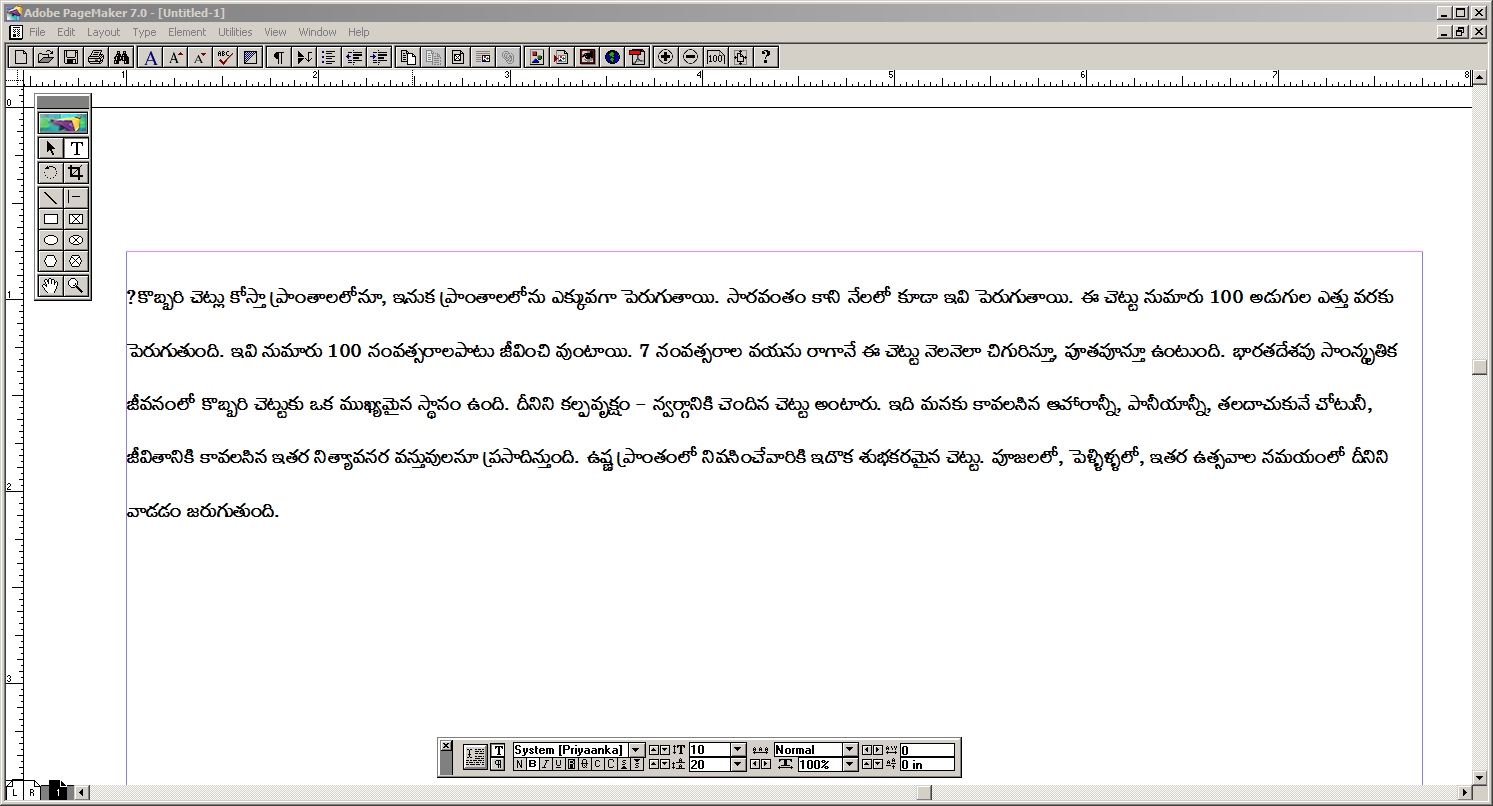
అడోబ్ పేజిమేకర్ 7 తెరచి అందులో ఇంతకు ముందే నకలు చేసిన పాఠ్యాన్ని అతికించండి, వ్యవస్థ ఖతి (ఫాంటు) కోసం అడిగితే ప్రియాంక గానీ లేదా అనుపమను గానీ ఎంచుకోండి.

గమనిక: మీరు తీసుకున్న యూనీకోడు పాఠ్యంలో ఏమైనా చిహ్నాలు గానీ లేదా ఆంగ్ల అక్షరాలు గానీ ఉంటే అవి ఖతిలోని సంబంధిత తెలుగు అక్షరాలతో ప్రతిస్థాపించబడతాయి. 
అలాగే కొన్ని చోట్ల గుణింతాలు తప్పుగా పడవచ్చు.
అందువలన తర్జుమా చేసిన పాఠ్యాన్ని సరిచూసి, అవసరమైన మార్పులు చేయాల్సి ఉంటుంది.

గమనిక 2: ఈ టపా కేవలం ముద్రణకు వేరే ప్రత్యామ్నాయం లేని వారిని దృష్టిలో ఉంచుకుని చేయడం జరిగింది.
యూనీకోడులో ముద్రణకు వనరులు అందుబాటులో ఉన్నాయి కాబట్టి వీలైనంత వరకూ ముద్రణను యూనీకోడులో చేసుకోవాల్సిందిగా కోరుతున్నాము.


సత్వర అంచెలు
  1. ఈమాట గూటిలోని పరివర్తకం ద్వారా యూనీకోడు పాఠ్యాన్ని అను 6 లోకి మార్చండి.
  2. పరివర్తకం ద్వారా అను 6 నుండి అను 7లోకి మార్చండి.
  3. అను 7లోకి మారిన పాఠ్యాన్ని పేజిమేకరు 7 లోకి అతికించండి.
అంచె 1:
పలువురు కృషి ద్వారా అందుబాటులోకి వచ్చిన ఈమాట జాలగూడులోని యూనీకోడ్2ఫాంట్ పరివర్తన పుటను సందర్శించండి.

ఈ పుటలో మీరు రెండు పేటికలను గమనించవచ్చు.
ఎడమవైపు పేటికలో మీరు మార్చాలనుకుంటున్న యూనీకోడు పాఠ్యాన్ని అతికించి, కుడివైపు పేటిక పైన కనిపిస్తున్న సెలెక్ట్ అవుట్ పుట్ ఫార్మేటుపై నొక్కి అను (రంగేష్ కోన వెర్షన్)ను ఎంచుకుని క్రిందన ఇవ్వబడిన Transform బటనుపై నొక్కండి.
అంచె 2:
ఇప్పుడు పరివర్తనం చెందిన పాఠ్యాన్ని కుడివైపు పేటిక నుండి నకలుచేయండి.
ఇప్పుడు అను 7 అనువర్తనాన్ని తెరచి, క్రిందన ఇవ్వబడిన convert old text బటన్ పై నొక్కండి. ఇప్పుడు ఒక కొత్త కిటికీ తెరుచుకుంటుంది. అందులోని పై అరలో నకలుచేసిన పాఠ్యాన్ని అతికించి convert బటన్ నొక్కండి.
కొంత సమయం తరువాత తర్జుమా అయిన పాఠ్యాన్ని క్రింది అరలోనుంచి నకలు చేయండి.

అంచె 3:
అడోబ్ పేజిమేకర్ 7 తెరచి అందులో ఇంతకు ముందే నకలు చేసిన పాఠ్యాన్ని అతికించండి, వ్యవస్థ ఖతి (ఫాంటు) కోసం అడిగితే ప్రియాంక గానీ లేదా అనుపమను గానీ ఎంచుకోండి.

గమనిక: మీరు తీసుకున్న యూనీకోడు పాఠ్యంలో ఏమైనా చిహ్నాలు గానీ లేదా ఆంగ్ల అక్షరాలు గానీ ఉంటే అవి ఖతిలోని సంబంధిత తెలుగు అక్షరాలతో ప్రతిస్థాపించబడతాయి. 
అలాగే కొన్ని చోట్ల గుణింతాలు తప్పుగా పడవచ్చు.
అందువలన తర్జుమా చేసిన పాఠ్యాన్ని సరిచూసి, అవసరమైన మార్పులు చేయాల్సి ఉంటుంది.

గమనిక 2: ఈ టపా కేవలం ముద్రణకు వేరే ప్రత్యామ్నాయం లేని వారిని దృష్టిలో ఉంచుకుని చేయడం జరిగింది.
యూనీకోడులో ముద్రణకు వనరులు అందుబాటులో ఉన్నాయి కాబట్టి వీలైనంత వరకూ ముద్రణను యూనీకోడులో చేసుకోవాల్సిందిగా కోరుతున్నాము.

ఎమ్‌టిఎన్‌ఎల్‌ (మహానగర్‌ టెలికం నిగమ్‌ లిమిటెడ్‌) ఢిల్లీ, ముంబయిల్లో కేవలం ఒక్క రూపాయికే విదేశాలకు ఫోన్‌ చేసుకునే సౌలభ్యం కలగజేస్తున్నట్లు వెల్లడించింది. ఈ ఒక్క రూపాయి ఫోన్‌ చేయదలచిన వారు వాయిస్‌ ఓవర్‌ ఇంటర్నెట్‌ ప్రోట్రోకాల్‌ సర్వీస్‌ (విఓఐపి) ద్వారా ఫోన్‌ చేసుకొని ఐఎస్‌డి బిల్లును తగ్గించుకోవచ్చునని సంస్థ ఓ ప్రకటనలో తెలిపింది. ఈ సర్వీస్‌ ద్వారా విదేశాల్లో ఉన్నటువంటి మీ కుటుంబ సభ్యులతో, బంధు మిత్రులతో మీరు ఎంత సేపైనా తనివితీరా మాట్లాడుకుంటూ ఉండవచ్చు. దీని వల్ల మీ టెలిఫోన్‌ బిల్లు పెరిగి పోతుందనే బెంగ ఉండదు. ఇలా ఒక రూపాయికే ప్రపంచవ్యాప్తంగా 150దేశాలకు మాట్లాడుకునే సౌలభ్యం ఎమ్‌టిఎన్‌ఎల్‌ కలుగజేస్తోంది. ప్రత్యేకించి ఇలా అమెరికా, ఇంగ్లాండ్‌, కెనడా, ఆస్ట్రేలియాలకు ఫోన్‌ చేసి మాట్లాడుకోవచ్చు. ఈ ఇంటర్నెట్‌ ప్రోటోకాల్‌ ఫోన్‌ చేయాలంటే మీ ఇంట్లో ఇంటర్నెట్‌ కనెక్షన్‌ ఉన్న కంప్యూటర్‌, లేదా ఐపిడి (ఇంటర్నెట్‌ ప్రోట్రోకాల్‌ డివైజ్‌) పరికరం ఉండాలి. మీ ఫోన్‌ను వాటితో అనుసంధానిస్తే చాలు. ఇక ఎంచక్కా మీరు ఒక రూపాయికే ఐఎస్‌డి చేసుకోవచ్చు.

ఎమ్‌టిఎన్‌ఎల్‌ (మహానగర్‌ టెలికం నిగమ్‌ లిమిటెడ్‌) ఢిల్లీ, ముంబయిల్లో కేవలం ఒక్క రూపాయికే విదేశాలకు ఫోన్‌ చేసుకునే సౌలభ్యం కలగజేస్తున్నట్లు వెల్లడించింది. ఈ ఒక్క రూపాయి ఫోన్‌ చేయదలచిన వారు వాయిస్‌ ఓవర్‌ ఇంటర్నెట్‌ ప్రోట్రోకాల్‌ సర్వీస్‌ (విఓఐపి) ద్వారా ఫోన్‌ చేసుకొని ఐఎస్‌డి బిల్లును తగ్గించుకోవచ్చునని సంస్థ ఓ ప్రకటనలో తెలిపింది. ఈ సర్వీస్‌ ద్వారా విదేశాల్లో ఉన్నటువంటి మీ కుటుంబ సభ్యులతో, బంధు మిత్రులతో మీరు ఎంత సేపైనా తనివితీరా మాట్లాడుకుంటూ ఉండవచ్చు. దీని వల్ల మీ టెలిఫోన్‌ బిల్లు పెరిగి పోతుందనే బెంగ ఉండదు. ఇలా ఒక రూపాయికే ప్రపంచవ్యాప్తంగా 150దేశాలకు మాట్లాడుకునే సౌలభ్యం ఎమ్‌టిఎన్‌ఎల్‌ కలుగజేస్తోంది. ప్రత్యేకించి ఇలా అమెరికా, ఇంగ్లాండ్‌, కెనడా, ఆస్ట్రేలియాలకు ఫోన్‌ చేసి మాట్లాడుకోవచ్చు. ఈ ఇంటర్నెట్‌ ప్రోటోకాల్‌ ఫోన్‌ చేయాలంటే మీ ఇంట్లో ఇంటర్నెట్‌ కనెక్షన్‌ ఉన్న కంప్యూటర్‌, లేదా ఐపిడి (ఇంటర్నెట్‌ ప్రోట్రోకాల్‌ డివైజ్‌) పరికరం ఉండాలి. మీ ఫోన్‌ను వాటితో అనుసంధానిస్తే చాలు. ఇక ఎంచక్కా మీరు ఒక రూపాయికే ఐఎస్‌డి చేసుకోవచ్చు.


ప్రస్తుతం టెక్నాలజీ ఎంతో వేగంగా వృద్ధి చెందుతోంది. అందులోనూ పాశ్చాత్య దేశాల్లో టెక్నాలజీ వినియోగం మీద ప్రతి ఒక్కరికీ అమితాసక్తి. అయితే ఇటీవల పలు ఆర్గనైజేషన్లు వెల్లడించిన నివేదికల ప్రకారం పాశ్చాత్య దేశాల్లో క్యాన్సర్స్‌, ట్యూమర్స్‌ వంటివి రావటానికి ప్రధాన కారణం ఆయా ప్రాంతాల్లో ప్రజలు జీవన విధానంలోకి చొచ్చుకు వస్తున్న టెక్నాలజీయే కారణంగా తెలిసింది. ఆశ్చర్యకరమైన విషయం ఏమిటంటే...అందరూ ఎంతగానో తక్కువ ఖర్చుతో ఎంతో మందికి ఉపయోగపడే వైఫీ టెక్నాలజీ దీనికి ప్రధాన పాత్ర పోషిస్తున్నదన్న విషయం తెలిసి అవాక్కవటం అక్కడివారి వంతు అయింది. ఎందువల్ల అంటే ఈ వైఫీ టెక్నాలజీ నుంచి ప్రసారమయ్యే అతి సూక్ష్మాతి సూక్ష్మమైనటువంటి రేడియో తరంగాల నుంచి వెలువడే రేడియోషన్‌ ద్వారా వ్యాధులు వచ్చే అవకాశాలున్నట్లు వెల్లడైంది. వ్యాధుల సంగతి అటుఉంచితే, వ్యక్తిగత జీవితంలోకి ఈ టెక్నాలజీ ఆధారంగా చేసుకొని నిఘా సంస్థలు చొరబడి, వ్యక్తిగత సమాచారాన్ని సేకరిస్తున్నాయని పలు సంస్థలు ఆరోపిస్తున్నాయి కూడా.
ఇప్పటికే దీనిపై అమెరికాలో విసృతమైన చర్చ జరుగుతోంది. ప్రత్యేకించి, నిపుణులు, శాస్త్రవేత్తలు ఈ టెక్నాలజీ గురించి ప్రజల్లో అవగామన కల్పించాల్సిన బాధ్యత ఎంతైనా ఉంది. రేడియేషన్‌ ఎంత ఉండాలి అనేది ప్రజలకు తెలియాల్సిన అవసరం ఉంది. అసలీ రేడియేషన్‌ ఎలా ఏర్పడుతుంది. దీనివల్ల కలిగే దుష్పలితాలను ఇతర మార్గాల ద్వారా ప్రచార
మాధ్యమంలోకి రావటంతో దీనిపై చర్చ ప్రారంభమైంది. ఇంటి మీద, ఇంటి చుట్టుపక్కల ఇలాంటి టవర్లు ఉండటం వల్ల పసివారిపై రేడియోషన్‌ ప్రభావం ఎక్కువగా ఉంటుందని పరిశోధనల్లో కూడా వెల్లడైంది. ఈ వైఫీ వ్యవస్థ వల్ల నగరాల్లో నివసించే వారు తొందరగా దీని ప్రభావినికి గురి అవుతారని తాజా అధ్యయనాలలో వెల్లడైంది. సో...టెక్నాలజీతో పాటు అనారోగ్యాలను 'కొని'తెచ్చుకుంటున్నాము. అవసరాలే మనల్ని వాటికి బానిసలు ఎలా చేస్తాయో, వాటిని ఎంతమేర వినియోగించాలి, అసలు అవసరమా, లేదా, దానికన్నా మెరుగైన ప్రత్యామ్నాయాలు ఉన్నాయా లేవా అనేవాటిని ప్రశ్నించుకోవాలి.


ప్రస్తుతం టెక్నాలజీ ఎంతో వేగంగా వృద్ధి చెందుతోంది. అందులోనూ పాశ్చాత్య దేశాల్లో టెక్నాలజీ వినియోగం మీద ప్రతి ఒక్కరికీ అమితాసక్తి. అయితే ఇటీవల పలు ఆర్గనైజేషన్లు వెల్లడించిన నివేదికల ప్రకారం పాశ్చాత్య దేశాల్లో క్యాన్సర్స్‌, ట్యూమర్స్‌ వంటివి రావటానికి ప్రధాన కారణం ఆయా ప్రాంతాల్లో ప్రజలు జీవన విధానంలోకి చొచ్చుకు వస్తున్న టెక్నాలజీయే కారణంగా తెలిసింది. ఆశ్చర్యకరమైన విషయం ఏమిటంటే...అందరూ ఎంతగానో తక్కువ ఖర్చుతో ఎంతో మందికి ఉపయోగపడే వైఫీ టెక్నాలజీ దీనికి ప్రధాన పాత్ర పోషిస్తున్నదన్న విషయం తెలిసి అవాక్కవటం అక్కడివారి వంతు అయింది. ఎందువల్ల అంటే ఈ వైఫీ టెక్నాలజీ నుంచి ప్రసారమయ్యే అతి సూక్ష్మాతి సూక్ష్మమైనటువంటి రేడియో తరంగాల నుంచి వెలువడే రేడియోషన్‌ ద్వారా వ్యాధులు వచ్చే అవకాశాలున్నట్లు వెల్లడైంది. వ్యాధుల సంగతి అటుఉంచితే, వ్యక్తిగత జీవితంలోకి ఈ టెక్నాలజీ ఆధారంగా చేసుకొని నిఘా సంస్థలు చొరబడి, వ్యక్తిగత సమాచారాన్ని సేకరిస్తున్నాయని పలు సంస్థలు ఆరోపిస్తున్నాయి కూడా.
ఇప్పటికే దీనిపై అమెరికాలో విసృతమైన చర్చ జరుగుతోంది. ప్రత్యేకించి, నిపుణులు, శాస్త్రవేత్తలు ఈ టెక్నాలజీ గురించి ప్రజల్లో అవగామన కల్పించాల్సిన బాధ్యత ఎంతైనా ఉంది. రేడియేషన్‌ ఎంత ఉండాలి అనేది ప్రజలకు తెలియాల్సిన అవసరం ఉంది. అసలీ రేడియేషన్‌ ఎలా ఏర్పడుతుంది. దీనివల్ల కలిగే దుష్పలితాలను ఇతర మార్గాల ద్వారా ప్రచార
మాధ్యమంలోకి రావటంతో దీనిపై చర్చ ప్రారంభమైంది. ఇంటి మీద, ఇంటి చుట్టుపక్కల ఇలాంటి టవర్లు ఉండటం వల్ల పసివారిపై రేడియోషన్‌ ప్రభావం ఎక్కువగా ఉంటుందని పరిశోధనల్లో కూడా వెల్లడైంది. ఈ వైఫీ వ్యవస్థ వల్ల నగరాల్లో నివసించే వారు తొందరగా దీని ప్రభావినికి గురి అవుతారని తాజా అధ్యయనాలలో వెల్లడైంది. సో...టెక్నాలజీతో పాటు అనారోగ్యాలను 'కొని'తెచ్చుకుంటున్నాము. అవసరాలే మనల్ని వాటికి బానిసలు ఎలా చేస్తాయో, వాటిని ఎంతమేర వినియోగించాలి, అసలు అవసరమా, లేదా, దానికన్నా మెరుగైన ప్రత్యామ్నాయాలు ఉన్నాయా లేవా అనేవాటిని ప్రశ్నించుకోవాలి.

వ్యాపార ప్రకటనలు(యాడ్స్)లేని, వేగవంతమైన వెబ్ బ్రౌజింగ్ కోసం

 మనం ఒక వెబ్ సైట్ ని సందర్శించినపుడు మనకి కావలసిన విషయాలతో పాటుగా చాలారకాల ప్రకటనలు(flash adds,text adds) కనిపిస్తుంటాయి. వీటివలన వాడుకరికి విసుగు తో పాటు ఆ వెబ్ పేజి నెమ్మదిగా లోడ్ కావడం,విలువైన సమయం మరియు బాండ్ విడ్త్ వృధా అవుతాయి. ఈ సమస్యకు చక్కని పరిష్కారం ABP(యాడ్ బ్లాక్ ప్లస్)యాడ్ ఆన్. దీన్ని ఫైర్ ఫాక్స్ మరియు గూగుల్ క్రోం లో ఇక్కడ నుండి ఇన్ స్టాల్ చేసుకోవచ్చు. ఇన్ స్టాల్ అయిన తరువాత కావలసిన ఫిల్టర్ ను సబ్ స్రైబ్ చెసుకోవడంద్వారా అవాంచిత  ప్రకటనలు అరికట్టవచ్చును.
ఫిల్టర్ ను సబ్ స్రైబ్ చెసుకోవడం
నేరుగా ప్రకటనలని బ్లాక్ చెయ్యడం
ABP కి ముందు

ABP తరువాత
చూసారుగా యాడ్ బ్లాక్ ప్లస్ వాడిన తరువాత వెబ్ పేజి ఎంత పొందికగా ఉందో,మరి ఆలస్యం ఎందుకు విలువైన మీకాలాన్ని,బాండ్ విడ్త్ ని ఆదాచేసుకోండి.

వ్యాపార ప్రకటనలు(యాడ్స్)లేని, వేగవంతమైన వెబ్ బ్రౌజింగ్ కోసం

 మనం ఒక వెబ్ సైట్ ని సందర్శించినపుడు మనకి కావలసిన విషయాలతో పాటుగా చాలారకాల ప్రకటనలు(flash adds,text adds) కనిపిస్తుంటాయి. వీటివలన వాడుకరికి విసుగు తో పాటు ఆ వెబ్ పేజి నెమ్మదిగా లోడ్ కావడం,విలువైన సమయం మరియు బాండ్ విడ్త్ వృధా అవుతాయి. ఈ సమస్యకు చక్కని పరిష్కారం ABP(యాడ్ బ్లాక్ ప్లస్)యాడ్ ఆన్. దీన్ని ఫైర్ ఫాక్స్ మరియు గూగుల్ క్రోం లో ఇక్కడ నుండి ఇన్ స్టాల్ చేసుకోవచ్చు. ఇన్ స్టాల్ అయిన తరువాత కావలసిన ఫిల్టర్ ను సబ్ స్రైబ్ చెసుకోవడంద్వారా అవాంచిత  ప్రకటనలు అరికట్టవచ్చును.
ఫిల్టర్ ను సబ్ స్రైబ్ చెసుకోవడం
నేరుగా ప్రకటనలని బ్లాక్ చెయ్యడం
ABP కి ముందు

ABP తరువాత
చూసారుగా యాడ్ బ్లాక్ ప్లస్ వాడిన తరువాత వెబ్ పేజి ఎంత పొందికగా ఉందో,మరి ఆలస్యం ఎందుకు విలువైన మీకాలాన్ని,బాండ్ విడ్త్ ని ఆదాచేసుకోండి.
3